Saat usaha masih kecil, data karyawan biasanya tersebar di mana-mana. Fotokopi KTP di map, nomor rekening di chat WhatsApp, tanggal masuk kerja di ingatan pemilik, dan hitungan gaji di kalkulator HP. Semua masih terasa aman sampai karyawan bertambah menjadi 10, 20, atau 30 orang.
Di titik itu, masalah mulai muncul. Slip gaji salah hitung, jatah cuti tidak jelas, dan setiap kali butuh data seorang karyawan, kamu harus membuka banyak file. Padahal untuk usaha skala kecil-menengah, kamu belum tentu butuh software HR berlangganan. Google Sheets sudah cukup, asalkan strukturnya benar.
Artikel ini membahas cara mengelola data karyawan UMKM secara rapi, mulai dari database dasar sampai slip gaji yang siap dibagikan.
Kenapa Data Karyawan Harus Terpusat?
Prinsip utamanya sederhana: satu karyawan, satu baris data, satu sumber kebenaran. Semua kebutuhan lain, seperti absensi, gaji, dan cuti, mengambil data dari sumber yang sama.
Kalau data karyawan ditulis ulang di setiap file, kesalahan pasti terjadi. Misalnya, nama ditulis "Dimas" di file absensi tapi "Dimas P." di file gaji, sehingga rumus tidak bisa mencocokkan. Atau nomor rekening sudah diganti di satu file, tapi file lain masih memakai nomor lama.
1. Susun Database Karyawan
Kolom yang sebaiknya ada di database karyawan:
Nama lengkap dan nama panggilan
Nomor induk karyawan (ID)
Divisi dan jabatan
Tanggal mulai bekerja
Status: tetap, kontrak, atau harian
Nomor telepon dan email
Nomor rekening bank untuk transfer gaji
Gaji pokok
Di Template Google Sheet untuk HRD, database ini diisi di sheet Data Pegawai, di kolom C sampai N. Panduan template menegaskan agar data ini diisi seakurat mungkin, karena data yang sama akan dipakai lagi di sheet-sheet lain.
Sebelum itu, lengkapi dulu sheet ⚙️Setup dengan nama usaha, alamat, dan logo. Data ini otomatis muncul di dokumen seperti slip gaji.
2. Catat Kehadiran dengan Pilihan Status yang Konsisten
Absensi yang ditulis bebas ("hadir", "Hadir", "masuk", "ok") akan sulit direkap. Solusinya, gunakan pilihan status dari daftar yang sudah ditentukan.
Di sheet Data Absensi, kamu memilih nama pegawai dan status kehadiran dari list yang tersedia. Sheet ini juga dipakai untuk mencatat tanggal cuti. Karena semua dipilih dari daftar, rekap otomatis bisa menghitung dengan tepat.
Rekapnya muncul di sheet Rekap Absen. Di sheet ini kamu tidak perlu mengisi apa-apa; cukup pilih bulan dan tahun di bagian atas, lalu data bulan itu tampil otomatis.
Satu detail penting: secara default, periode rekap di template ini adalah tanggal 26 bulan sebelumnya sampai tanggal 25 bulan berjalan, mengikuti pola cut-off gaji yang umum. Kalau usahamu memakai periode tanggal 1–31, panduan template menyediakan rumus pengganti untuk sel D4 di sheet Rekap Absen.
3. Hitung Gaji per Karyawan
Gaji karyawan jarang sama persis setiap bulan. Ada tunjangan, lembur, bonus, potongan keterlambatan, sampai potongan BPJS. Semua komponen ini perlu dicatat terpisah agar transparan.
Sheet Rincian Gaji dipakai untuk menyesuaikan setiap penambahan dan pengurangan gaji. Caranya: pilih nama pegawai dari list, lalu sesuaikan benefit masing-masing. Template menandai bagian yang perlu disesuaikan dengan teks bergaris bawah berwarna merah, jadi kamu tahu sel mana yang harus diubah.
Perlu dicatat, saat ini potongan pajak dan BPJS di template diisi manual oleh perusahaan. Jadi pastikan kamu menghitung angka tersebut sesuai aturan yang berlaku atau berdasarkan arahan konsultan pajakmu.
4. Buat Slip Gaji yang Siap Dibagikan
Slip gaji bukan sekadar formalitas. Bagi karyawan, slip gaji adalah bukti penghasilan yang sering dibutuhkan untuk mengajukan kredit atau menyewa tempat tinggal. Bagi perusahaan, slip gaji mencegah salah paham soal potongan.
Di template, sheet Slip Gaji mengambil data karyawan terakhir dari sheet Rincian Gaji. Tambahkan tanda tangan digital di bagian bawah, lalu ubah ke PDF dengan Ctrl+P atau lewat menu File > Download > PDF.
5. Pantau Cuti dalam Bentuk Kalender
Masalah klasik di usaha kecil: dua orang penting cuti di hari yang sama, dan operasional jadi kacau. Kalender cuti membantu kamu melihat siapa yang tidak masuk pada tanggal tertentu sebelum menyetujui cuti baru.
Sheet Kalender Cuti di template bekerja seperti Rekap Absen: tidak perlu diisi, cukup pilih bulan dan tahun. Data cuti yang dicatat di Data Absensi akan tampil otomatis.
6. Simpan Data Pelamar untuk Rekrutmen Berikutnya
Saat membuka lowongan, kamu mungkin menerima puluhan lamaran. Kandidat yang belum cocok sekarang bisa saja cocok untuk posisi lain di masa depan. Sheet Daftar Rekrutmen membantu menyimpan data pelamar, sehingga kamu bisa memfilter calon yang dulu pernah melamar.
7. Lihat Gambaran Besar di Dashboard
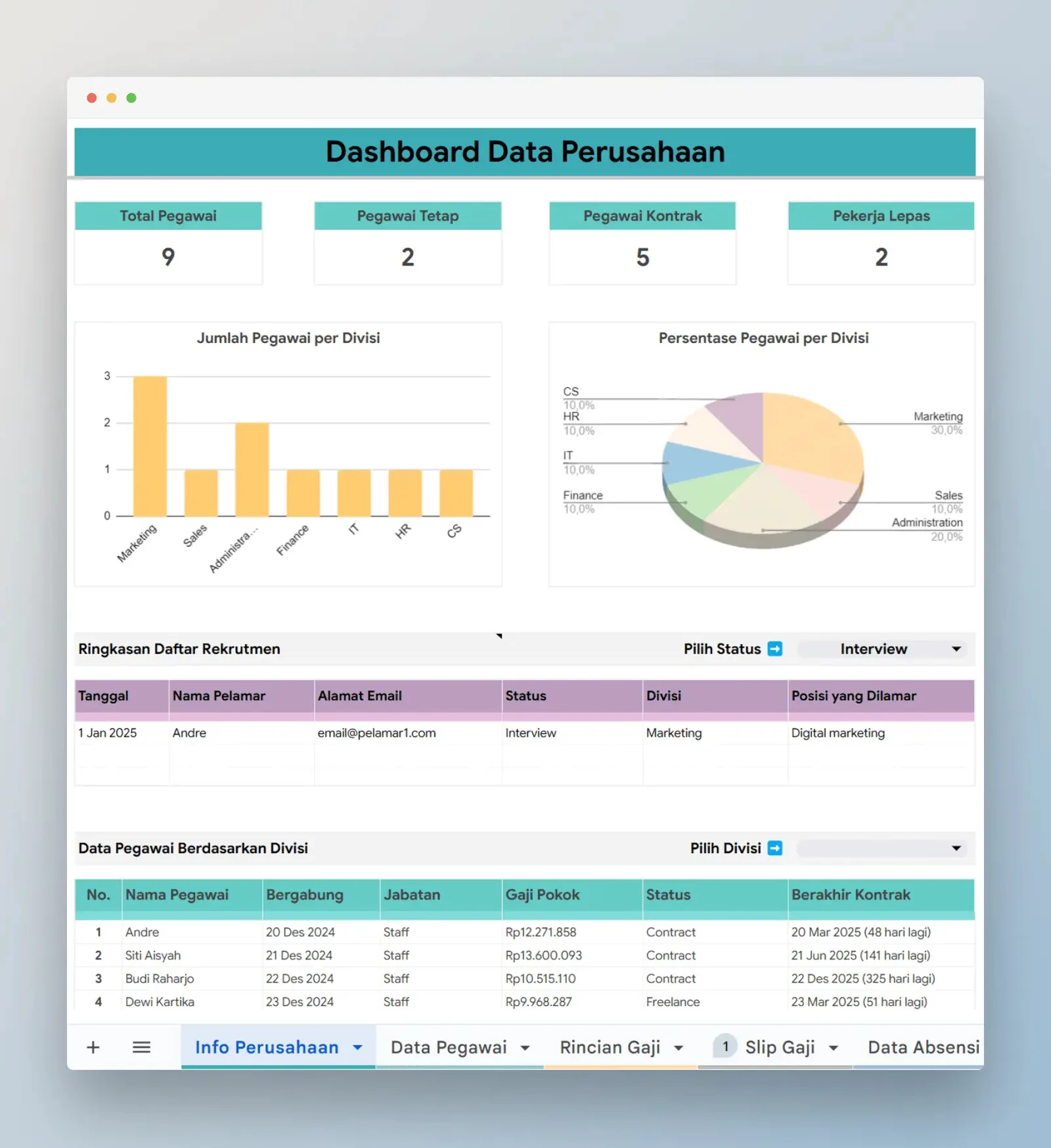
Pemilik usaha perlu melihat angka ringkas: berapa jumlah karyawan, berapa di setiap divisi, dan bagaimana komposisinya. Sheet Info Perusahaan merekap data pegawai dalam bentuk angka dan grafik. Di bagian bawahnya ada tabel yang bisa difilter per divisi lewat pilihan di pojok kanan tabel.
Studi Kasus: Bengkel dengan 18 Karyawan
Pak Hendra punya bengkel dengan 18 karyawan di tiga divisi: mekanik, administrasi, dan sales sparepart. Sebelumnya, setiap akhir bulan admin menghabiskan dua hari untuk merekap absensi dari buku dan menghitung gaji di kalkulator.
Setelah semua data dipindahkan ke satu file:
Absensi dicatat harian dengan memilih status dari daftar, sehingga rekap bulanan muncul otomatis.
Rincian gaji tiap mekanik, termasuk bonus per unit servis, dicatat di satu sheet.
Slip gaji dibuat per orang dan dikirim dalam bentuk PDF.
Proses yang tadinya dua hari kini cukup setengah hari, dan karyawan tidak lagi mempertanyakan potongan karena semuanya tertulis di slip.
Tips Menjaga Keamanan Data Karyawan
Data karyawan termasuk data pribadi. Beberapa langkah sederhana untuk menjaganya:
Bagikan file hanya ke orang yang memang perlu, misalnya pemilik dan admin HR.
Gunakan akses "Viewer" untuk orang yang hanya perlu melihat.
Jangan kirim file utuh ke karyawan. Kirimkan slip gaji dalam bentuk PDF per orang.
Aktifkan verifikasi dua langkah di akun Google yang menyimpan file.
FAQ
Untuk berapa karyawan template ini cocok? Menurut deskripsinya, template ini cocok untuk perusahaan kecil-menengah dengan jumlah pegawai kurang dari 50 orang.
Apakah pajak dan BPJS dihitung otomatis? Belum. Potongan pajak, BPJS, dan sejenisnya diisi manual oleh perusahaan.
Bisakah periode absensi diubah ke tanggal 1–31? Bisa. Panduan template menyediakan rumus pengganti untuk sheet Rekap Absen agar periode menjadi tanggal 1–31.
Kesimpulan
Mengelola data karyawan UMKM tidak harus mahal. Kuncinya adalah satu database pusat, status absensi yang konsisten, rincian gaji yang transparan, dan slip gaji yang rapi. Dengan struktur ini, pekerjaan HR bulanan jadi jauh lebih cepat dan minim salah hitung.
Kalau ingin langsung memakai struktur yang sudah jadi, coba Template Google Sheet untuk HRD yang mencakup data pegawai, absensi, rincian gaji, slip gaji, kalender cuti, rekrutmen, dan dashboard perusahaan.