Untuk usaha kecil, absensi karyawan sering masih dicatat di buku atau kertas. Masalah muncul di akhir bulan: menghitung jumlah hadir, sakit, dan cuti setiap karyawan satu per satu. Selain lama, rawan salah hitung, padahal data ini sering dipakai untuk perhitungan gaji.
Google Sheets bisa membuat proses ini jauh lebih cepat.
Struktur Rekap Absensi yang Efektif
Satu baris untuk setiap karyawan.
Satu kolom untuk setiap tanggal dalam bulan berjalan.
Kode kehadiran yang seragam.
Kolom total yang dihitung otomatis.
Langkah 1: Tentukan Kode Kehadiran
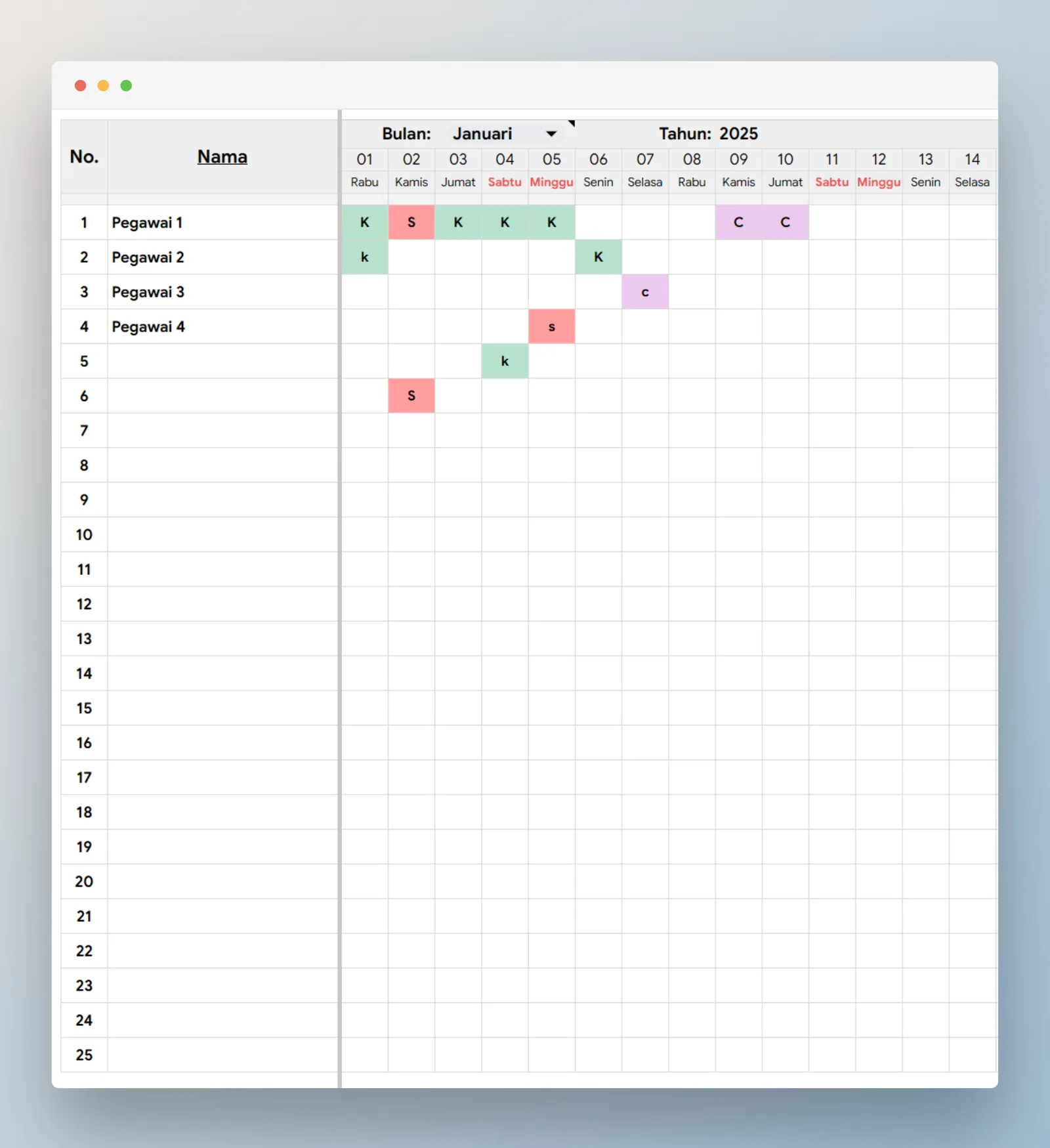
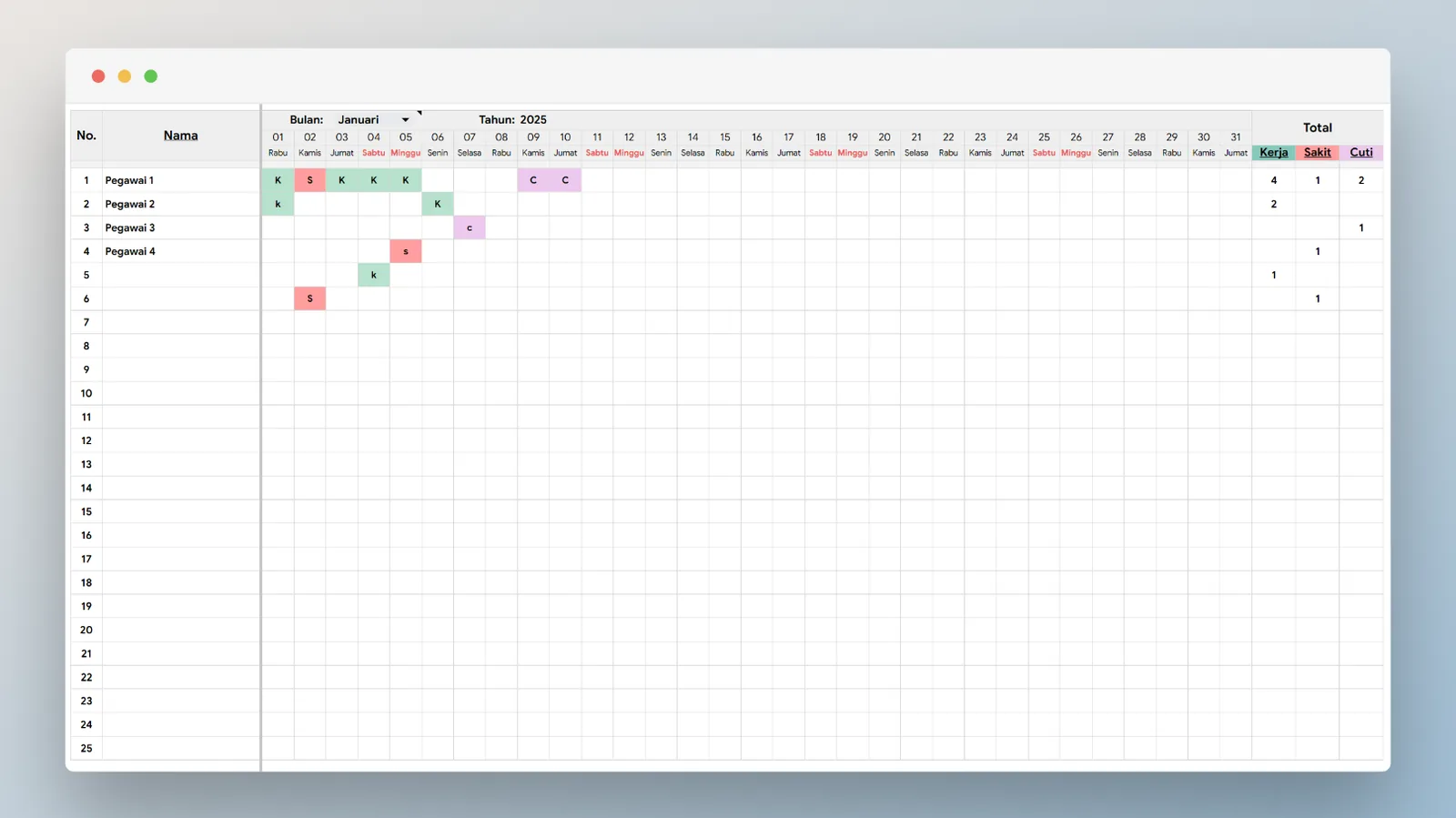
Gunakan kode singkat yang mudah diingat, misalnya:
K untuk hadir (kerja)
S untuk sakit
C untuk cuti
Kode yang konsisten membuat penghitungan otomatis lebih akurat.
Langkah 2: Isi Kehadiran Setiap Hari
Isi kode untuk setiap karyawan setiap hari kerja. Lebih baik dicatat harian daripada direkap di akhir bulan dari ingatan.
Langkah 3: Hitung Total Otomatis
Gunakan rumus seperti COUNTIF untuk menghitung jumlah K, S, dan C di setiap baris. Begitu data diisi, total langsung diperbarui.
Langkah 4: Bagikan Akses Seperlunya
Keunggulan Google Sheets adalah bisa diakses dari mana saja dan dikerjakan bersama. Berikan akses edit hanya kepada orang yang bertugas mencatat, dan akses lihat untuk yang lain.
Studi Kasus: Bengkel dengan 8 Karyawan
Sebagai ilustrasi, bayangkan sebuah bengkel motor dengan delapan karyawan, termasuk mekanik dan kasir. Sebelumnya, absensi dicatat di buku dengan tanda tangan. Di akhir bulan, pemilik bengkel menghabiskan waktu cukup lama untuk menghitung jumlah hadir, sakit, dan cuti setiap karyawan, dan beberapa kali hasil hitungannya berbeda dengan catatan karyawan sendiri.
Pemilik bengkel lalu memindahkan absensi ke Google Sheets:
Satu baris untuk setiap karyawan dan satu kolom untuk setiap tanggal dalam bulan berjalan.
Menggunakan kode yang seragam: K untuk hadir, S untuk sakit, dan C untuk cuti.
Kasir mengisi absensi setiap pagi setelah semua karyawan datang.
Kolom total menghitung otomatis jumlah hari kerja, sakit, dan cuti.
Pemilik melihat rekap di akhir bulan sebelum menghitung gaji.
Proses rekap absensi yang dulu memakan waktu kini selesai dalam beberapa menit. Karena data bisa dilihat bersama, karyawan juga bisa mengecek catatan kehadirannya sendiri, sehingga perbedaan data bisa diselesaikan lebih awal, bukan saat gajian.
Kesalahan yang Sering Terjadi Saat Mencatat Absensi
Kode tidak konsisten. Satu orang menulis "H", yang lain "K", membuat rumus total tidak akurat.
Mengisi absensi di akhir minggu dari ingatan. Rawan salah, terutama untuk izin dan sakit.
Tidak mencatat keterangan. Untuk sakit atau izin, catatan singkat membantu saat ada pertanyaan di kemudian hari.
Terlalu banyak orang yang bisa mengedit. Risiko data berubah tanpa diketahui.
Tidak mengarsipkan data bulan sebelumnya. Rekap lama sering dibutuhkan untuk evaluasi atau administrasi.
Menggunakan COUNTIF untuk Rekap Otomatis
Rumus COUNTIF menghitung berapa kali sebuah nilai muncul dalam rentang tertentu. Untuk rekap absensi, rumusnya kurang lebih seperti ini:
Jumlah hadir: =COUNTIF(B2:AF2;"K")
Jumlah sakit: =COUNTIF(B2:AF2;"S")
Jumlah cuti: =COUNTIF(B2:AF2;"C")
Rentang B2:AF2 adalah kolom tanggal 1 sampai 31 untuk satu karyawan. Pemisah argumen bisa berupa titik koma atau koma, tergantung pengaturan lokal Google Sheets kamu. Salin rumus ke bawah untuk karyawan lainnya. Template absensi gratis sudah menyediakan perhitungan total ini, jadi kamu tidak perlu membuatnya dari nol.
Hubungan Absensi dengan Penggajian
Data absensi sering dipakai sebagai dasar perhitungan gaji, misalnya uang makan harian, tunjangan kehadiran, atau potongan sesuai aturan usaha. Karena itu, data absensi yang akurat membantu penggajian berjalan lebih adil dan transparan. Pastikan aturan terkait kehadiran, cuti, dan izin sudah disepakati dan diketahui semua karyawan.
Checklist Rekap Absensi Bulanan
Daftar karyawan diperbarui
Kode kehadiran disepakati dan konsisten
Absensi diisi setiap hari
Total dicek di akhir bulan
Akses edit dibatasi
File bulan sebelumnya diarsipkan
Template Absensi Basic Gratis
Template Absensi Google Sheets bisa kamu pakai gratis:
Pencatatan harian dengan kode K (hadir), S (sakit), dan C (cuti).
Satu baris per karyawan supaya status kehadiran mudah dilihat.
Penghitungan total otomatis untuk hari kerja, sakit, dan cuti.
Desain sederhana yang mudah dipakai, bahkan oleh yang belum terbiasa dengan Google Sheets.
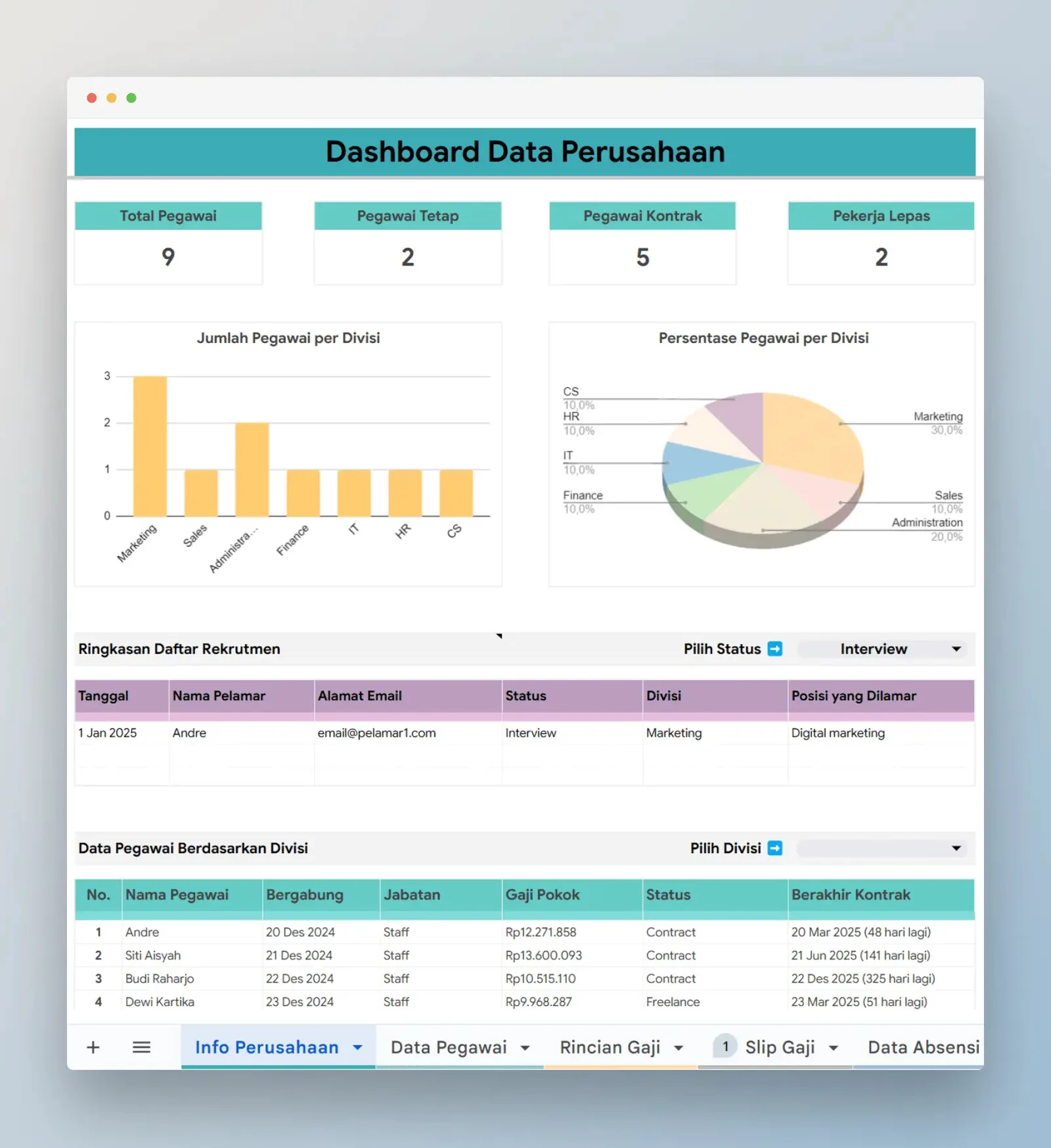
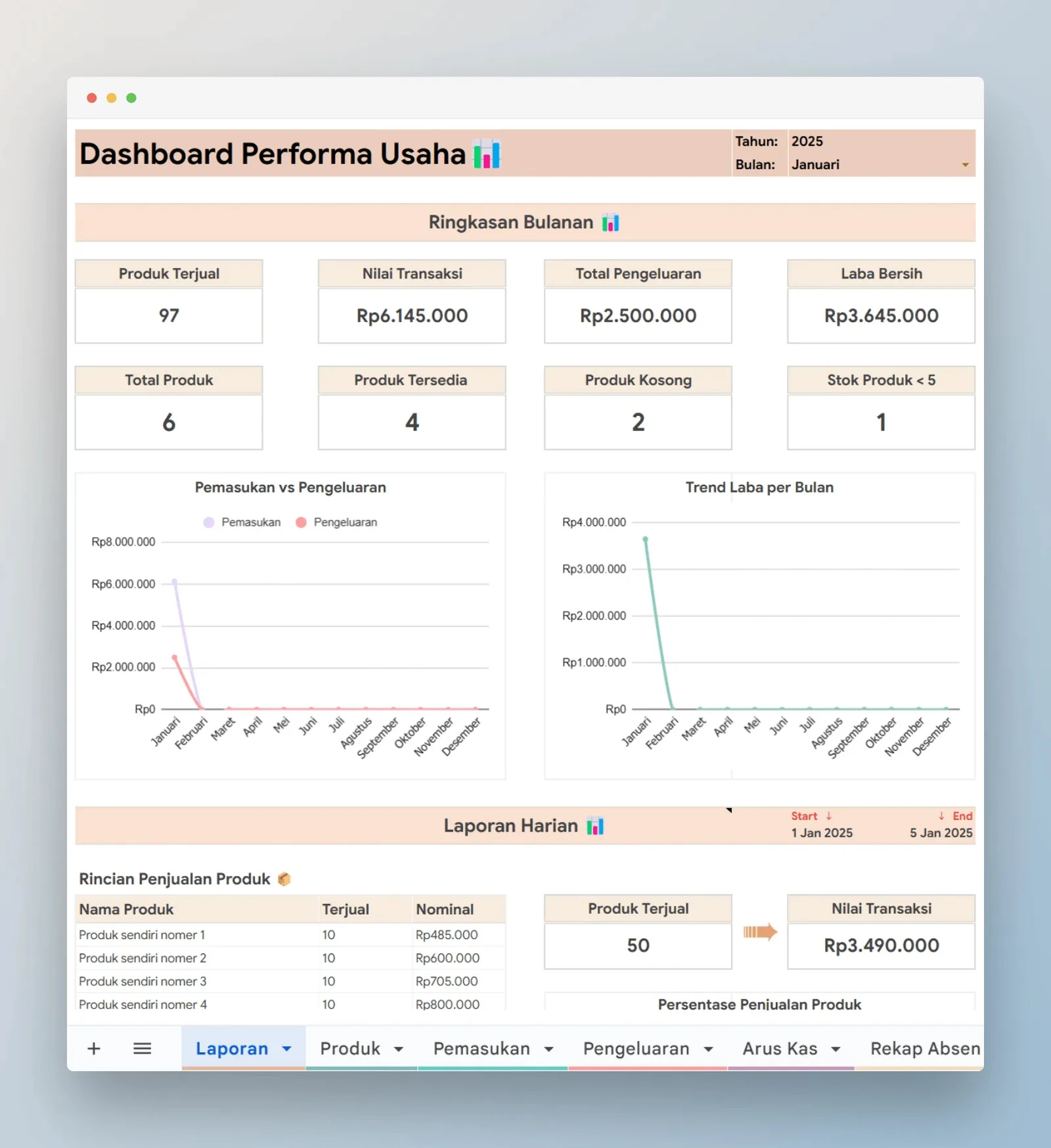
Butuh lebih dari absensi, misalnya data karyawan lengkap, penggajian, dan cuti? Gunakan Template Google Sheet untuk HRD. Pemilik usaha juga bisa memakai Laporan Keuangan UMKM Umum yang sudah dilengkapi data pegawai dan absensi.
Kesimpulan
Rekap absensi bulanan bisa dibuat cepat dan akurat dengan Google Sheets. Tentukan kode kehadiran yang seragam, isi absensi setiap hari, gunakan rumus untuk menghitung total secara otomatis, dan batasi akses edit. Dengan data yang rapi, proses penggajian menjadi lebih mudah, adil, dan transparan bagi pemilik usaha maupun karyawan. Untuk usaha yang terus berkembang, data absensi ini juga bisa menjadi dasar evaluasi kehadiran dan perencanaan jadwal kerja. Mulailah dari template sederhana, lalu kembangkan sesuai kebutuhan usahamu.
Sebagai langkah awal, masukkan daftar karyawan ke template, sepakati kode kehadiran bersama tim, lalu tunjuk satu orang yang bertanggung jawab mengisi dan memeriksa absensi setiap hari. Di akhir bulan pertama, cocokkan hasil rekap dengan catatan karyawan untuk memastikan semuanya sudah akurat sebelum dipakai untuk penggajian.
FAQ
Apakah bisa menambah kode lain, misalnya izin atau dinas luar?
Bisa. Tambahkan kode baru dan kolom total yang sesuai.
Apakah template ini cocok untuk banyak karyawan?
Cocok untuk usaha kecil hingga menengah. Tambahkan baris sesuai jumlah karyawan.
Apakah template ini gratis?
Ya, gratis. Cukup duplikasi ke Google Drive milikmu.
Bagaimana mencatat karyawan yang masuk setengah hari?
Tambahkan kode baru, misalnya "½", lalu buat kolom total sendiri untuk kode tersebut, sesuai aturan yang berlaku di usahamu.
Apakah absensi bisa diisi sendiri oleh karyawan?
Bisa, dengan membagikan akses. Namun untuk menjaga keakuratan, sebaiknya tetap ada satu orang yang memeriksa dan bertanggung jawab atas data tersebut.
Bagaimana menyimpan data absensi bulan-bulan sebelumnya?
Duplikat sheet untuk setiap bulan atau simpan salinan file per bulan dengan nama yang konsisten, misalnya "Absensi Januari 2026", sehingga data lama mudah dicari kembali saat dibutuhkan untuk evaluasi atau administrasi.
Template terkait: Template Absensi Google Sheets (gratis), kode hadir, sakit, cuti, dan total otomatis per karyawan. Duplikat template →