
Cara Membuat Target Tabungan di Spreadsheet dan Memantau Progresnya
Menabung lebih mudah kalau targetnya jelas dan progresnya terlihat. Ini cara membuat target tabungan di spreadsheet lengkap dengan rumus dan progress bar.
23 November 2026Baca
🚨 Kuota TERBATAS, pakai voucher PRODUCTIVE2026 buat dapat diskon khusus untuk Semua Template 🚀
Dashboard keuangan membuat kondisi keuanganmu terbaca dalam sekali lihat. Ini cara membuatnya di Google Sheets, dari metrik sampai grafik.
 Andre20 November 2026 · 5 menit baca
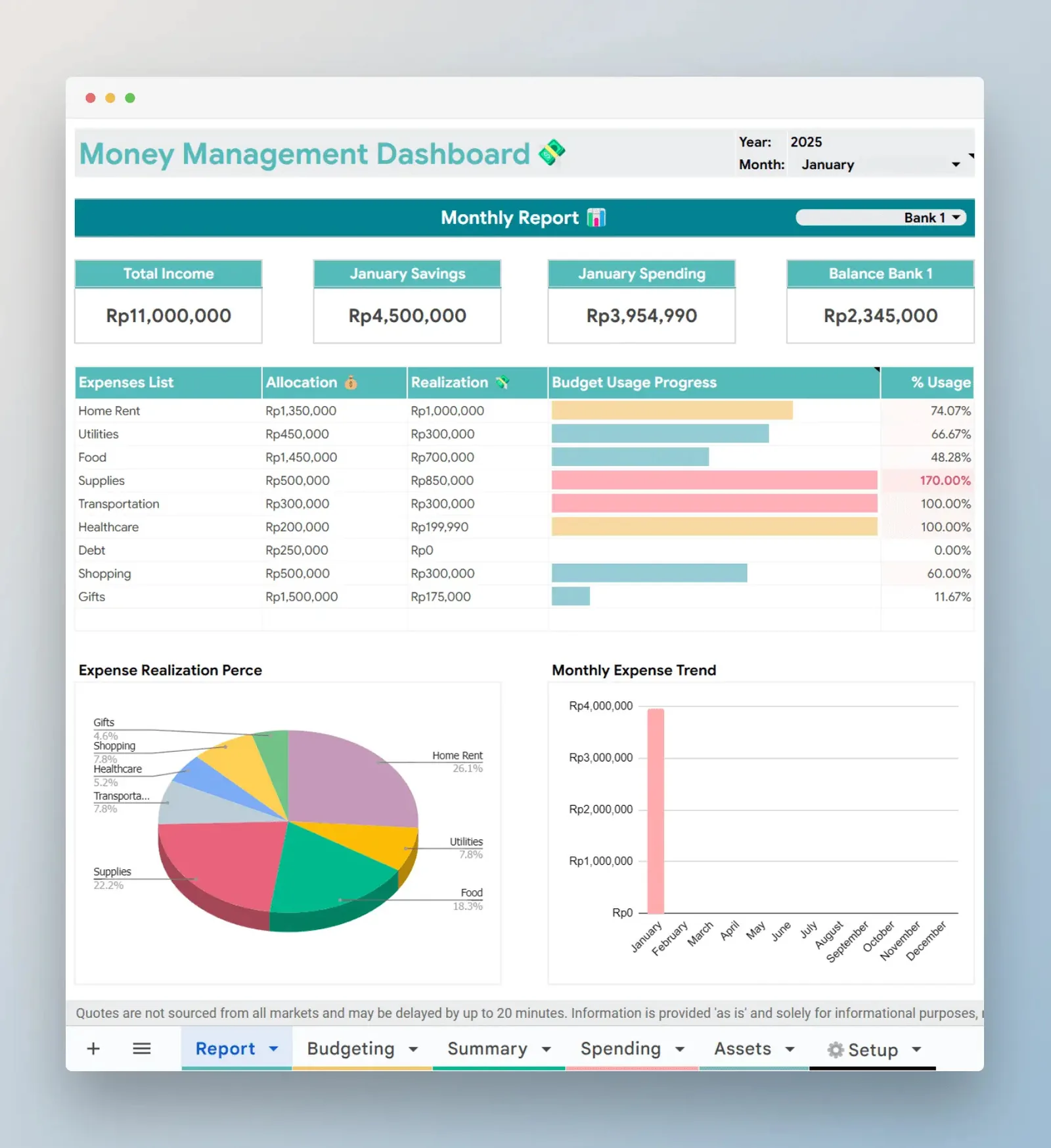
Mencatat pengeluaran setiap hari itu penting, tapi deretan angka di tabel sulit dibaca. Di sinilah dashboard keuangan berguna: satu halaman yang merangkum kondisi keuanganmu lewat angka kunci dan grafik, sehingga kamu bisa langsung tahu apakah bulan ini aman atau perlu mengerem.
Artikel ini membahas cara membuat dashboard keuangan pribadi di Google Sheets, langkah demi langkah.
Dashboard keuangan adalah tampilan ringkas yang menampilkan metrik penting keuanganmu, misalnya total pemasukan, total pengeluaran, sisa budget, tabungan, dan tren dari bulan ke bulan. Dashboard tidak diisi manual, melainkan mengambil data dari sheet pencatatan.
Total pemasukan bulan ini.
Total pengeluaran bulan ini.
Sisa uang (pemasukan dikurangi pengeluaran).
Tabungan bulan ini dan persentasenya terhadap pemasukan.
Pengeluaran per kategori dibandingkan budget.
Tren pengeluaran dari bulan ke bulan.
Total aset jika kamu juga mencatat tabungan dan investasi.
Dashboard hanya sebagus datanya. Pastikan sheet pengeluaran punya kolom tanggal, kategori, dan nominal yang konsisten. Gunakan dropdown untuk kategori.
Di bagian atas dashboard, buat sel dropdown berisi nama bulan. Semua rumus di dashboard akan mengikuti bulan yang dipilih.
Scorecard adalah kotak berisi satu angka penting. Contoh rumus total pengeluaran bulan yang dipilih:
=SUMIFS(Pengeluaran!D:D; Pengeluaran!A:A; ">="&B1; Pengeluaran!A:A; "<"&EDATE(B1;1))
dengan B1 berisi tanggal awal bulan yang dipilih. Buat scorecard serupa untuk pemasukan, sisa uang, dan tabungan.
Satu baris per kategori: budget, realisasi (dengan SUMIFS per kategori dan bulan), sisa, dan persentase terpakai. Tambahkan conditional formatting supaya kategori yang melewati budget berwarna merah.
Grafik donat atau batang untuk komposisi pengeluaran per kategori.
Grafik garis untuk tren pengeluaran bulanan.
Grafik batang untuk perbandingan pemasukan dan pengeluaran per bulan.
Pilih data, lalu klik Insert → Chart di Google Sheets.
Gunakan warna yang konsisten, sembunyikan gridlines, dan beri judul yang jelas pada setiap bagian. Dashboard yang rapi lebih nyaman dilihat setiap hari.
Sebagai ilustrasi, bayangkan Arya, freelancer dengan penghasilan yang berubah-ubah setiap bulan. Ia sudah rajin mencatat pengeluaran, tapi jarang membaca datanya karena harus menggulir ratusan baris.
Arya lalu membuat dashboard sederhana dengan dropdown bulan, empat scorecard, tabel budget vs realisasi, dan dua grafik. Sekarang, setiap Senin pagi ia cukup membuka dashboard selama setengah menit untuk melihat apakah pengeluarannya masih sesuai pemasukan bulan itu. Saat pemasukan sedang kecil, ia langsung tahu kategori mana yang perlu dikurangi.
Data sumber tidak konsisten, sehingga rumus menghasilkan angka yang salah.
Terlalu banyak grafik. Dashboard jadi ramai dan sulit dibaca.
Rumus tidak mengikuti bulan yang dipilih.
Dashboard bisa diedit tidak sengaja. Lindungi sheet dashboard.
Tidak ada pembanding, misalnya budget atau bulan sebelumnya.
Data pengeluaran rapi dengan kategori konsisten
Dropdown pilihan bulan
Scorecard pemasukan, pengeluaran, sisa, dan tabungan
Tabel budget vs realisasi per kategori
Grafik komposisi dan tren
Sheet dashboard dilindungi
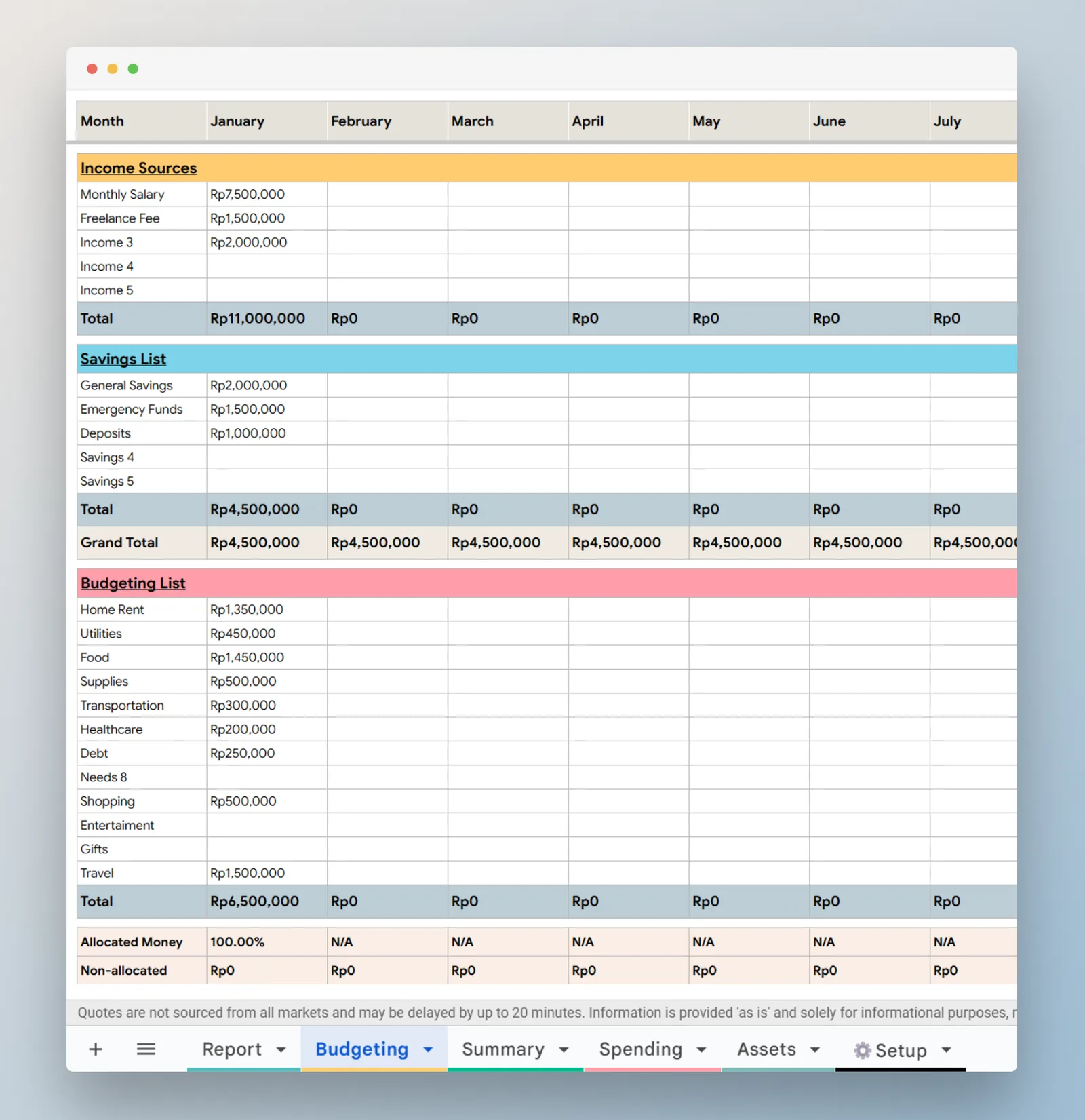
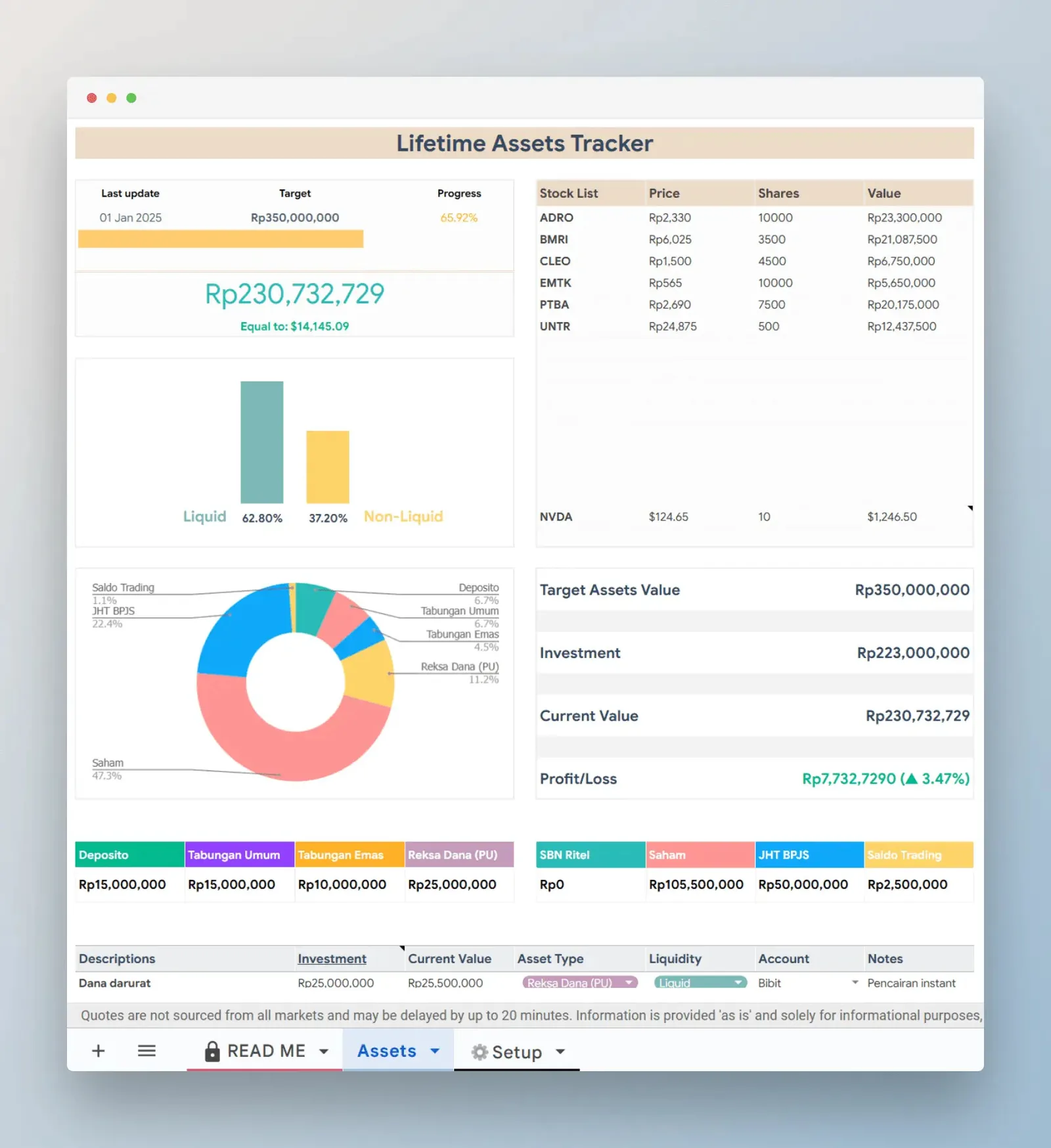
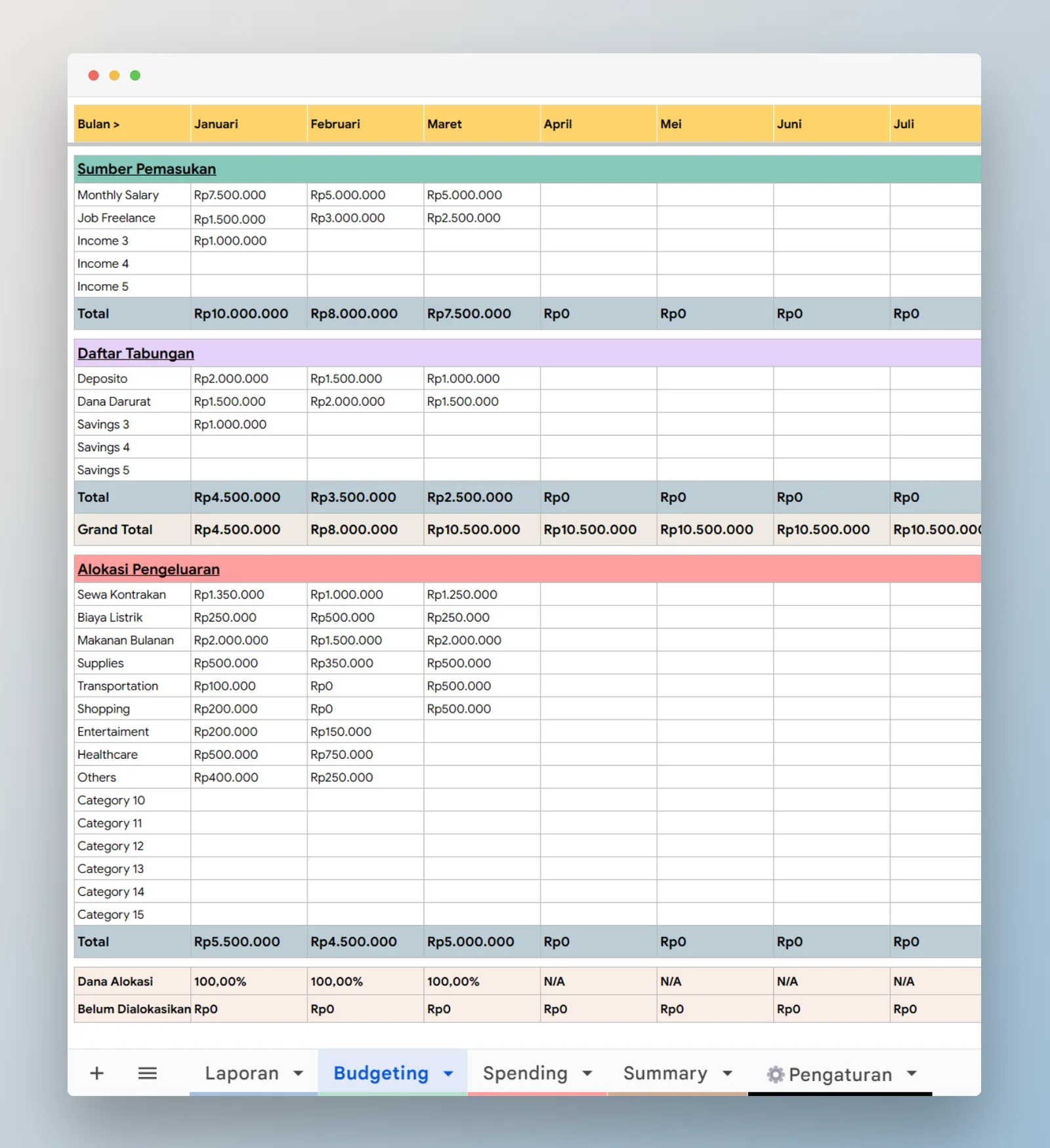
Merakit dashboard sendiri butuh waktu. Template Budgeting V4 sudah dilengkapi Monthly Report Dashboard yang terhubung otomatis dengan budgeting setahun, summary budgeting, spending tracker, dan lifetime assets tracker.
Untuk usaha, dashboard serupa tersedia di Laporan Keuangan UMKM Umum. Baca juga contoh spreadsheet keuangan pribadi.
Supaya mudah dibaca, susun dashboard dari yang paling penting di bagian atas:
Baris paling atas: pilihan bulan dan empat scorecard utama, yaitu pemasukan, pengeluaran, sisa uang, dan tabungan.
Baris kedua: tabel budget vs realisasi per kategori di sebelah kiri, dan grafik komposisi pengeluaran di sebelah kanan.
Baris ketiga: grafik tren pemasukan dan pengeluaran selama 12 bulan.
Baris terakhir (opsional): total aset dan progres target tabungan.
Dengan tata letak seperti ini, kamu bisa menjawab pertanyaan terpenting dalam sekali lihat: apakah bulan ini aman, kategori mana yang bermasalah, dan bagaimana trennya dibandingkan bulan lalu.
Gunakan satu warna utama dan satu warna penanda, misalnya merah untuk kategori yang melewati budget.
Hindari grafik 3D karena sulit dibaca.
Batasi grafik donat untuk lima sampai tujuh kategori. Kalau lebih, gunakan grafik batang.
Beri label angka pada grafik supaya tidak perlu menebak nilainya.
Dashboard keuangan membantu kamu memahami kondisi keuangan dalam sekali lihat. Siapkan data yang rapi, buat pilihan bulan, tambahkan scorecard, tabel budget vs realisasi, dan beberapa grafik yang relevan. Dengan dashboard, mencatat keuangan tidak lagi sekadar mengisi tabel, tapi benar-benar membantu mengambil keputusan.
Mulailah dari versi paling sederhana: satu dropdown bulan, empat scorecard, dan satu grafik komposisi pengeluaran. Setelah terbiasa membacanya setiap minggu, tambahkan tabel budget vs realisasi dan grafik tren. Dashboard yang sederhana tapi rutin dibuka jauh lebih bermanfaat dibandingkan dashboard rumit yang jarang dilihat. Seiring waktu, kamu akan mengenali pola keuanganmu sendiri dan bisa menyesuaikan budget dengan lebih percaya diri.
Bisa. Konsep dan rumusnya mirip, meskipun tampilan menu pembuatan grafik sedikit berbeda.
Tidak. SUMIFS, conditional formatting, dan fitur grafik bawaan sudah cukup untuk dashboard keuangan pribadi.
Banyak orang mengeceknya seminggu sekali dan membaca lebih detail di akhir bulan.
Bisa. Bagikan file Google Sheets, dan lindungi sheet dashboard supaya rumus tidak terhapus.
Laporan keuangan berisi rincian data, sedangkan dashboard menampilkan ringkasan terpenting dalam bentuk angka kunci dan grafik supaya cepat dibaca.
Buat tabel ringkasan per bulan dengan SUMIFS untuk setiap bulan, lalu gunakan tabel itu sebagai sumber grafik tren.
Bisa. Tambahkan bagian yang mengambil data dari sheet aset, misalnya total aset dan progres terhadap target tabungan.
Template terkait: Template Budgeting V4, Monthly Report Dashboard yang terhubung dengan budgeting, spending tracker, dan assets tracker. Lihat template →
a Digital Marketer & Digital Creator. I specialize in crafting Google Sheet templates designed to make your work smarter and boost your productivity! ✨
Tidak perlu bikin spreadsheet dari nol. Template siap pakai, tinggal duplikat ke Google Drive dan isi datamu.
Template Budgeting ini dirancang dengan beragam fitur yang efisien untuk membantu kamu merencanakan dan mengatur alokasi keuangan dengan mudah. Dengan fitur-fitur yang komprehensif ini kamu dapat mengelola semua aset keuangan dalam satu file spreadsheet.
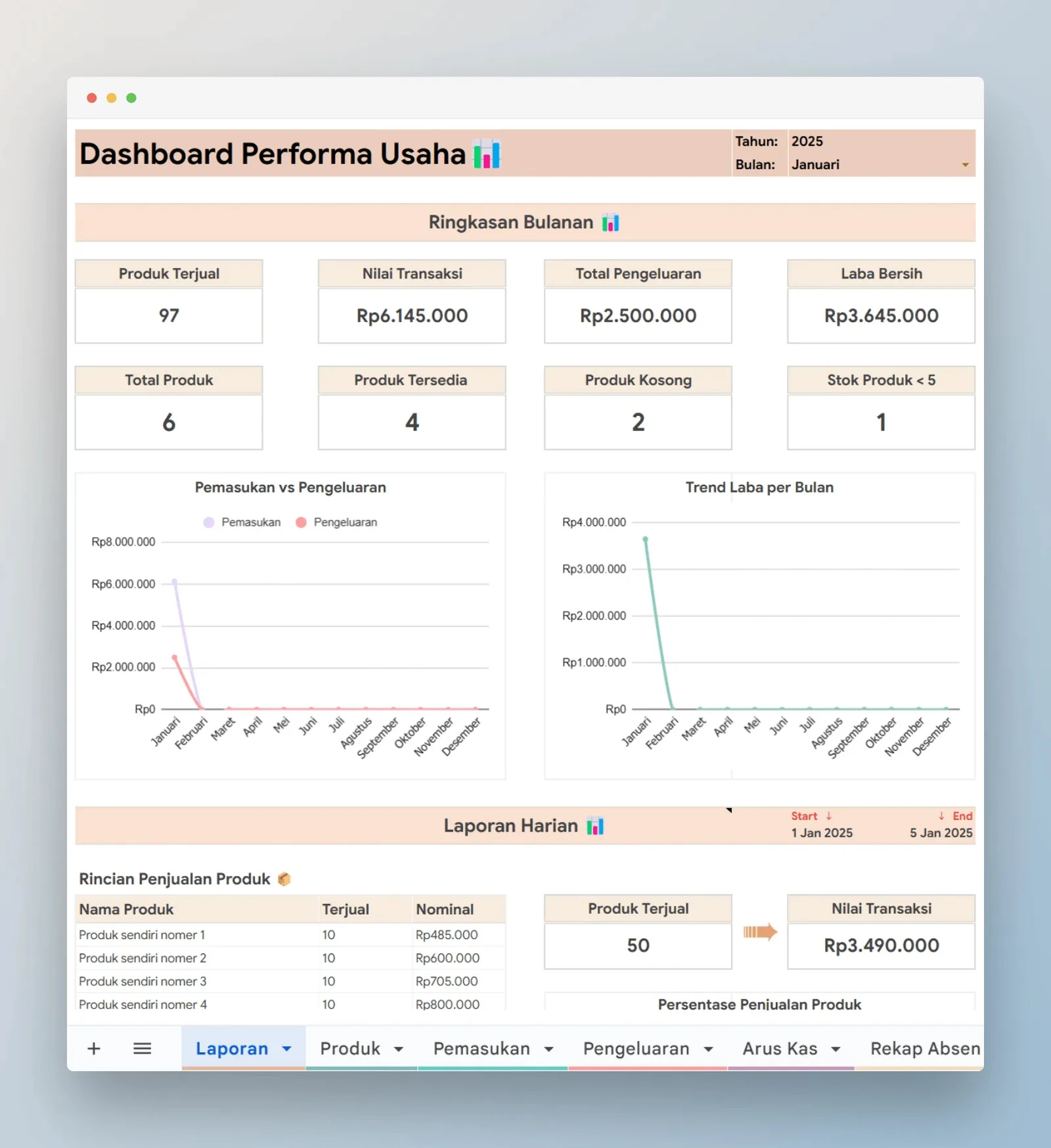
Template pencatatan keuangan untuk UMKM ini dapat membantu kamu mengelola keuangan dan membuat laporan usaha menjadi lebih efektif dan efisien. Template ini versi umum jadi hampir dapat digunakan di semua jenis usaha kecil menengah yang membutuhkan catatan keuangan dasar.
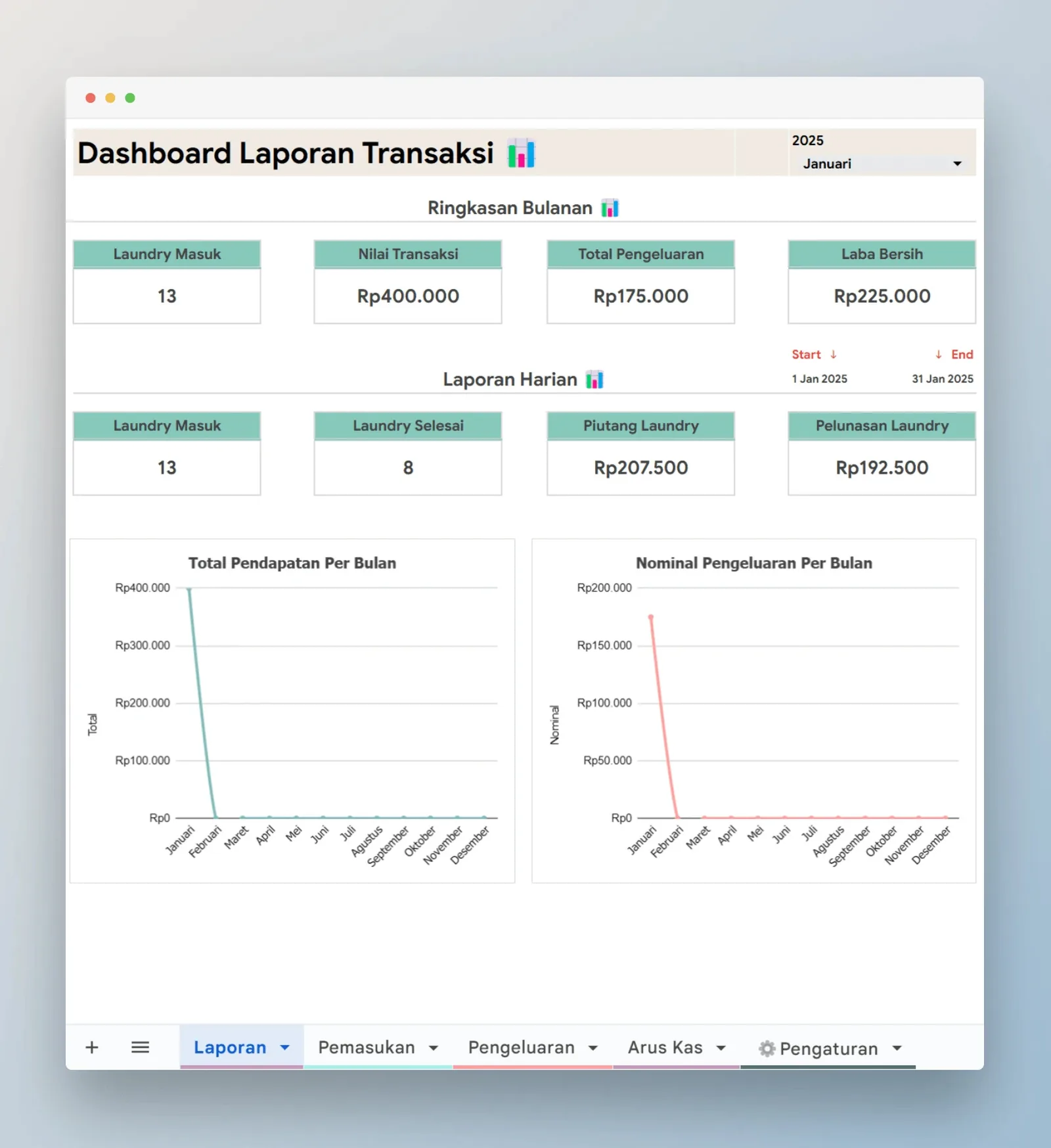
Template ini merupakan solusi yang tepat bagi pemilik usaha cuci laundry. Dengan bantuan template ini, pelaku usaha dapat mengelola arus kas, memantau pendapatan dan biaya, serta membuat laporan keuangan dengan lebih mudah dan efisien.
Menabung lebih mudah kalau targetnya jelas dan progresnya terlihat. Ini cara membuat target tabungan di spreadsheet lengkap dengan rumus dan progress bar.
Menabung berdua bisa mempercepat tujuan, asal aturannya jelas. Ini cara mengatur tabungan bersama pasangan secara adil dan transparan.
Mau bikin spreadsheet keuangan pribadi tapi bingung mulai dari mana? Ini contoh format, kolom, dan rumus yang bisa langsung kamu tiru di Google Sheets.